
Apariencia
Invitar a tu equipo
Cada persona entra con su propia cuenta. No compartan un mismo usuario: la historia clínica tiene que decir quién hizo cada cosa.
Enviar una invitación
Lo hace un administrador.
- Andá a Equipo y tocá Invitar.
- Escribí el email de la persona.
- Elegí el rol: odontólogo o recepción.
- Enviá la invitación.
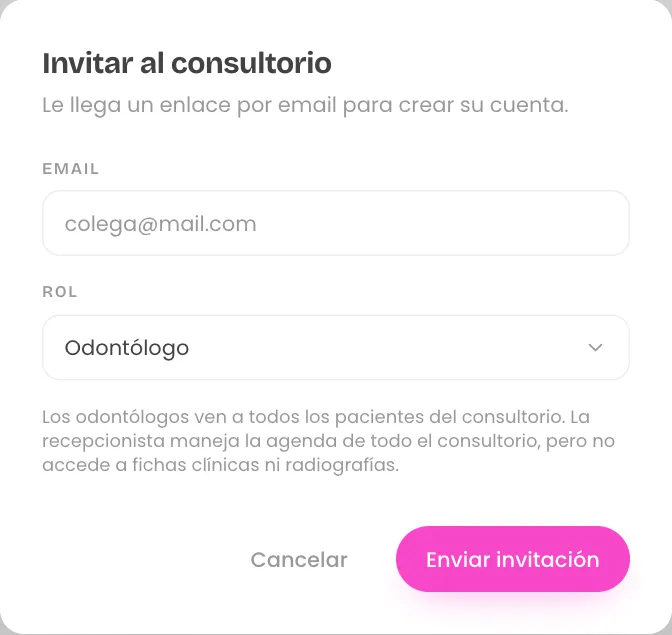
A la persona le llega un mail con un enlace que vale una semana. Con ese enlace crea su cuenta. Si ya usa Odentiq con ese email, ingresa su contraseña y suma este consultorio.
Si el enlace no llegó o venció
En Equipo → Invitaciones pendientes:
- Reenviar manda un enlace nuevo, válido por una semana más. El anterior deja de servir.
- Revocar cancela la invitación.
Qué puede hacer cada rol
| Administrador | Odontólogo | Recepción | |
|---|---|---|---|
| Ver y atender a todos los pacientes | Sí | Sí | Sólo datos de contacto, no lo clínico |
| Ver la agenda de todo el consultorio | Sí | Sí | Sí |
| Cargar y modificar turnos | Los propios y los de los odontólogos | Sólo los propios | Todos |
| Caja | Toda | Sólo la propia | Toda |
| Invitar y dar de baja al equipo | Sí | No | No |
| Configuración del consultorio | Sí | No | No |
Lo que cargó cada profesional sigue siendo suyo: los demás lo pueden leer, pero sólo su autor corrige o firma una sesión o un documento.
Para hacer administrador a alguien o dar de baja a una persona, mirá Gestionar el equipo.
Si el plan no te alcanza
Cada plan tiene un cupo de odontólogos y de recepción, y al llenarse no se pueden sumar más personas de ese tipo. Para pasar a un plan más grande, escribinos por WhatsApp. Podés ver tu plan en Configuración → Mi suscripción.