
Apariencia
Odontograma
El odontograma muestra el estado de cada pieza. Los cambios se acumulan hasta que los guardás como una versión, y las anteriores quedan a la vista.
Elegir qué se ve
- Dentición: Adulto, Mixta o Niño. En un odontograma nuevo se sugiere según la edad.
- Capas: Raíces, Nervio, Encía y Caras se encienden y apagan. Por ejemplo, para buscar caries podés apagar la encía y el nervio.
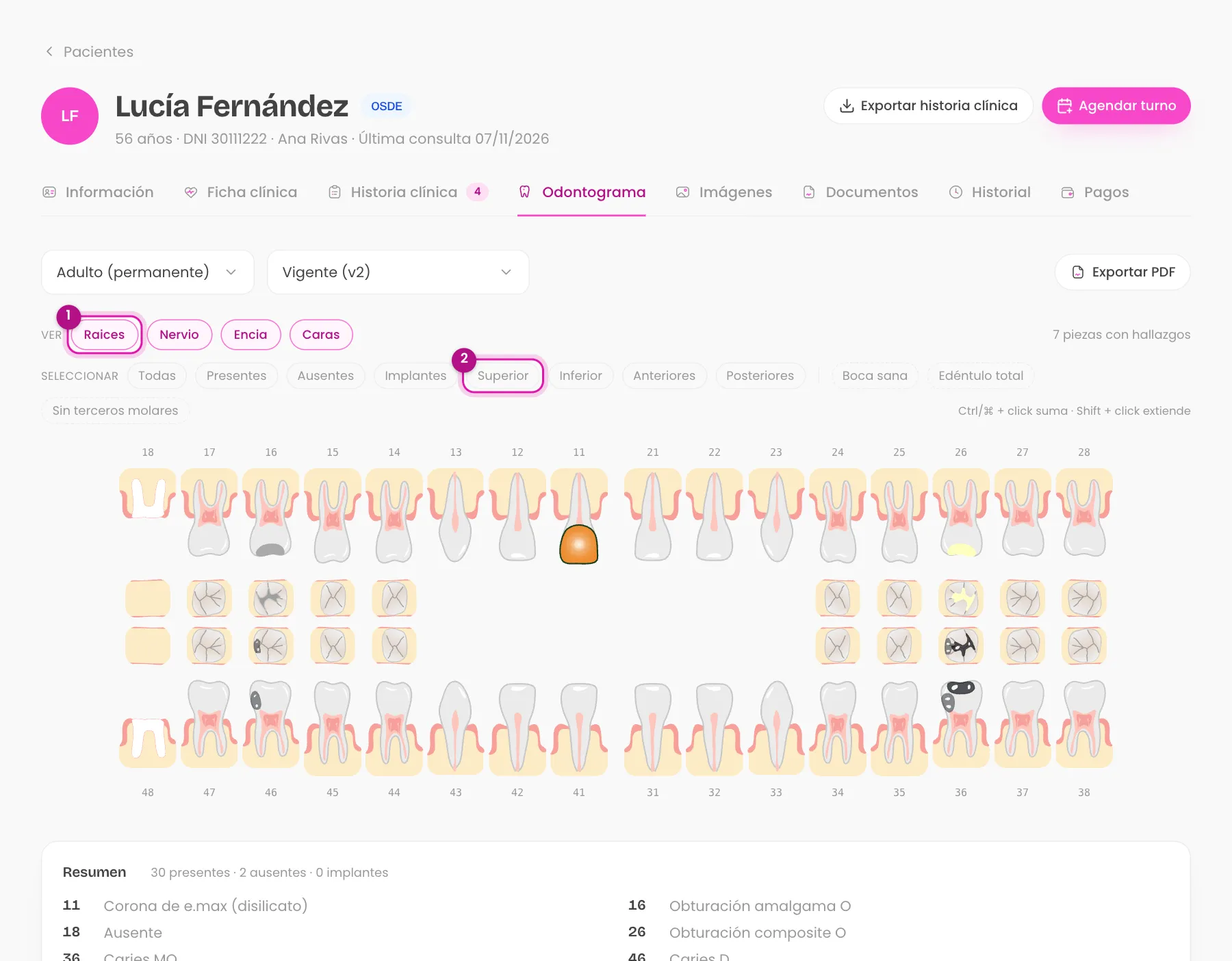
- Capas · 2. Filtros de selección
Marcar hallazgos
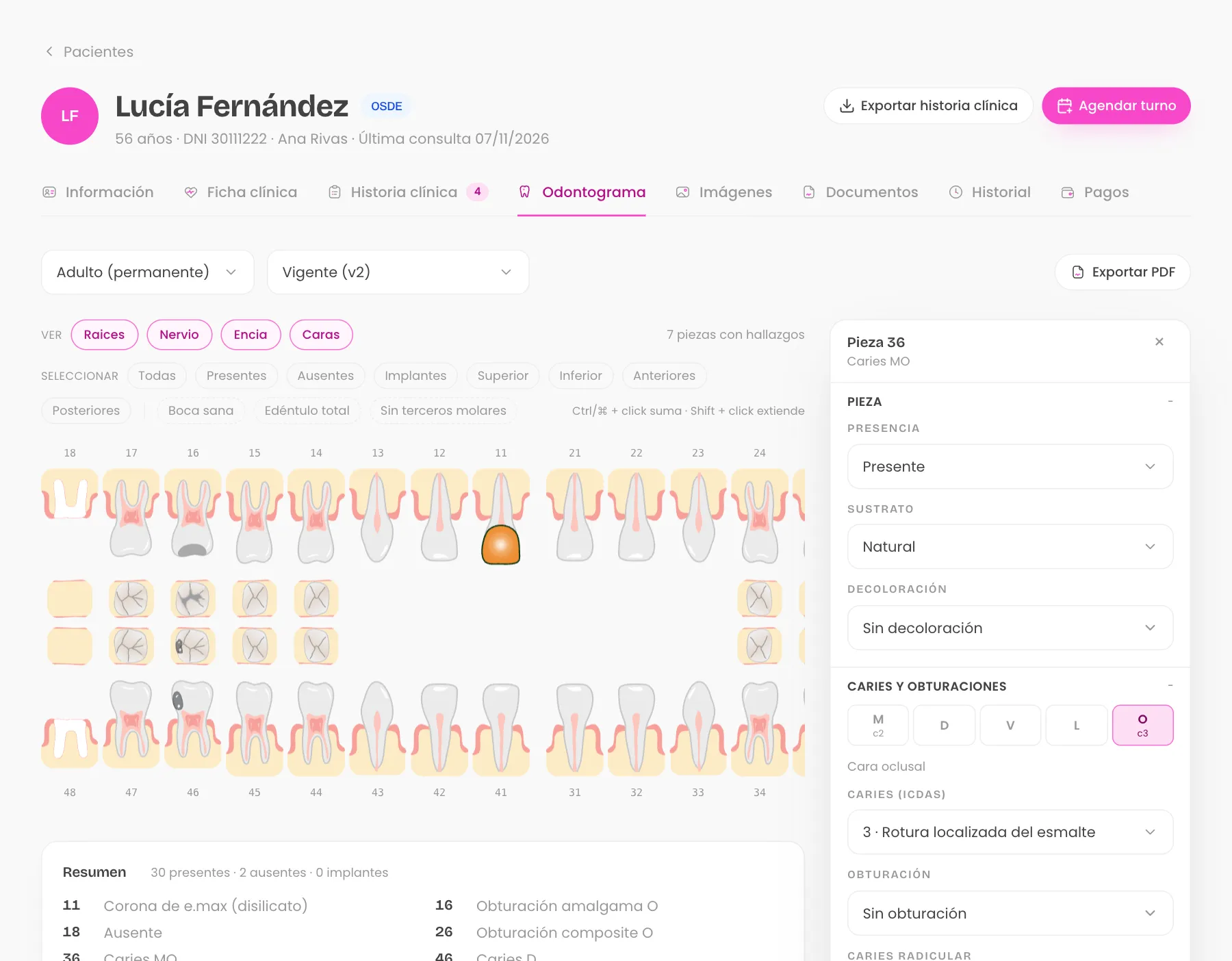
- Tocá una pieza. Se abre el panel con todos sus datos.
- Cargá lo que corresponda: caries y obturaciones por cara, restauraciones, endodoncia, movilidad o el plan de tratamiento.
- Revisá los cambios y tocá Guardar versión.
Si te equivocaste, Descartar quita todo lo que no guardaste.
Tocar una cara
En la computadora, tocar una cara de la vista oclusal marca o desmarca una caries. El material y la severidad se eligen en el panel. En el celular, las caras se cargan desde el panel.
Marcar varias piezas de una vez
- Ctrl o ⌘ + click suma una pieza.
- Shift + click extiende la selección.
- Los filtros Superior, Inferior, Anteriores, Posteriores y otros seleccionan un grupo.
Con varias piezas elegidas, tocá Editar. Lo que cargues se aplica a todas; por ejemplo, seis brackets de una sola vez.
Atajos para empezar
Boca sana, Edéntulo total y Sin terceros molares cargan esa situación completa. Quedan como cambios sin guardar, así que podés revisarlos o descartarlos.
Ver versiones anteriores
Elegí una versión en el selector para verla en modo lectura. Vas a ver cuántas piezas se modificaron en ese guardado.
Exportar en PDF
Exportar PDF genera la última versión guardada, con las capas que estás viendo. Si tenés cambios sin guardar, no salen en el PDF.