
Apariencia
Firmar un documento
Un documento se puede firmar en el consultorio o a distancia, con un link. Antes de firmar hay que leer y marcar un aviso sobre el valor de la firma.
Firmar en el consultorio
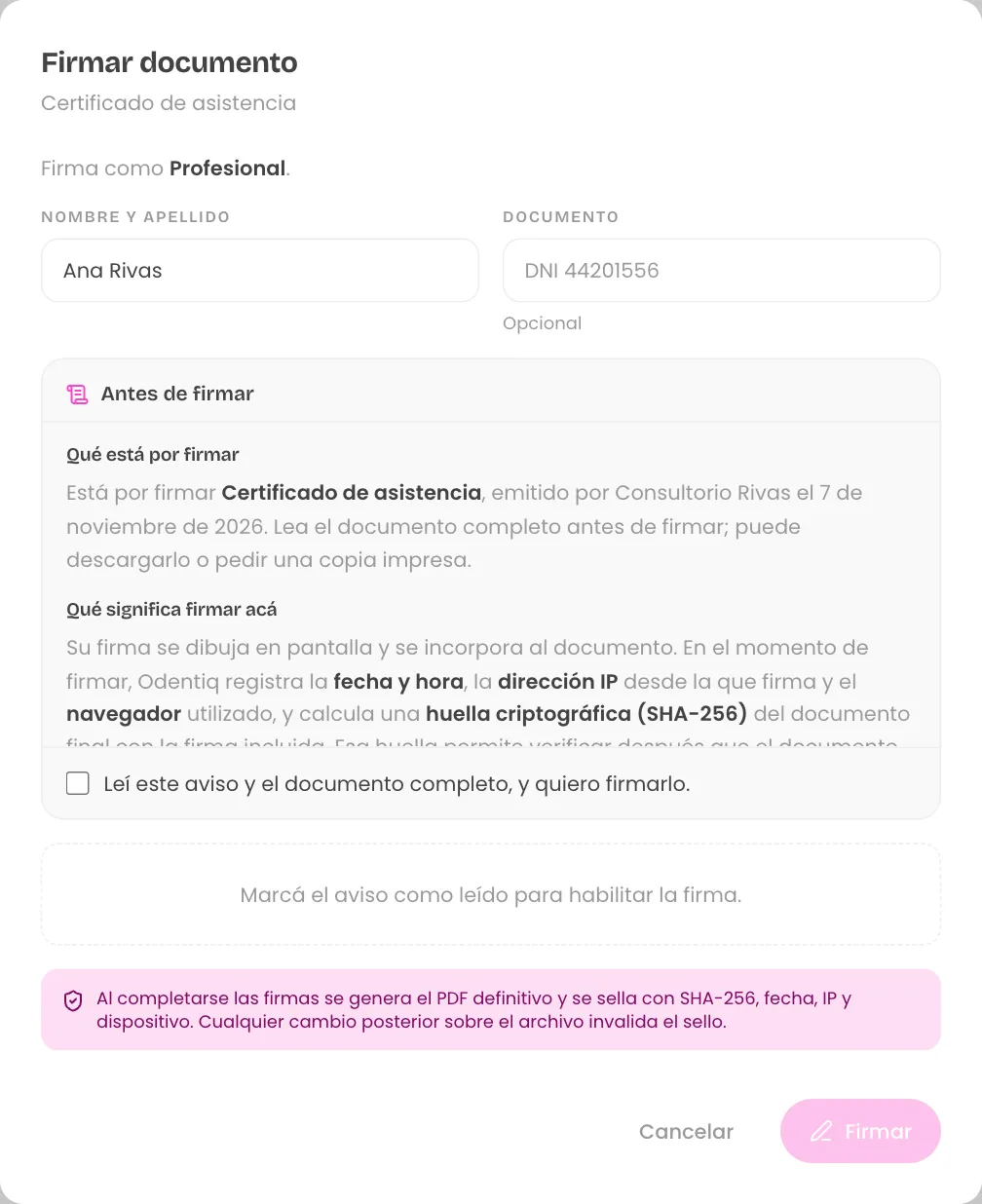
- En Documentos, tocá Firmar en el documento.
- Elegí quién firma y completá su nombre y documento.
- Marcá el aviso como leído.
- Dibujá la firma con el dedo, el mouse o el pad. Si firmás como profesional y la tenés guardada, tocá Usar mi firma guardada.
- Tocá Firmar.
Mandar un link de firma
- Tocá Link de firma.
- Si firman varias personas, elegí para quién es el link.
- Tocá Generar link y luego Copiar.
- Mandáselo a la persona, por ejemplo por WhatsApp.
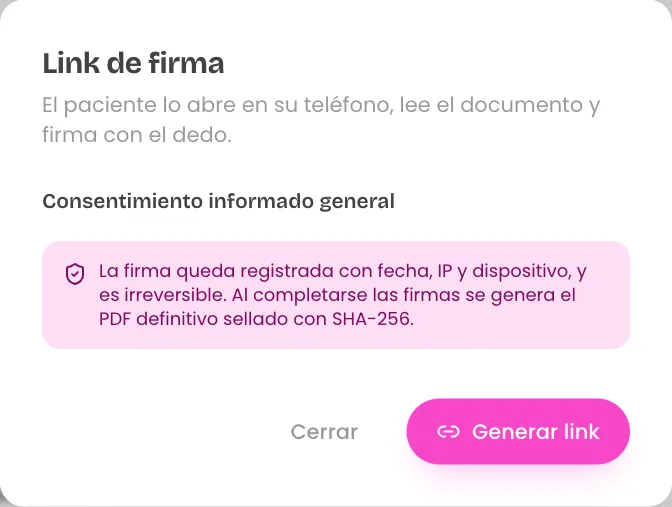
El link sirve para una sola firma, y la pantalla muestra cuándo vence.
Si se perdió el link
Por seguridad, un link vigente no se vuelve a mostrar. Tocá Generar uno nuevo: el anterior deja de funcionar. Con Revocar lo anulás sin generar otro.
Qué ve quien recibe el link
La persona lee el documento desde el celular o la computadora, marca el aviso, dibuja su firma y toca Confirmar y firmar. No necesita usuario.
Si es un adulto responsable, también tiene que escribir su documento y su vínculo con el paciente, como «Madre» o «Tutor legal». Los dos datos quedan impresos junto a la firma.
Cuando firman todos
Se genera el PDF definitivo, sellado con una huella SHA-256. Queda registrada la fecha, la IP y el dispositivo. Si alguien modifica el archivo después, la verificación lo detecta.
Una firma registrada no se puede deshacer. Si el documento estaba mal, anulalo y emití otro.
Problemas comunes
No me aparece «Firmar» o «Anular». Firmar como profesional, mandar el link y anular le corresponden a quien emitió el documento.
El link dice que no está disponible. Venció, ya se usó o fue revocado. Generá uno nuevo desde la ficha.